0-QR: создание QR-кода для оплаты в два клика!
Система позволяет быстро формировать счета в виде QR-кодов для удобной оплаты по реквизитам.
Создание нового счёта и организации
Ниже показан пошаговый процесс: от входа в систему до создания организации, привязки счёта и просмотра деталей.
-
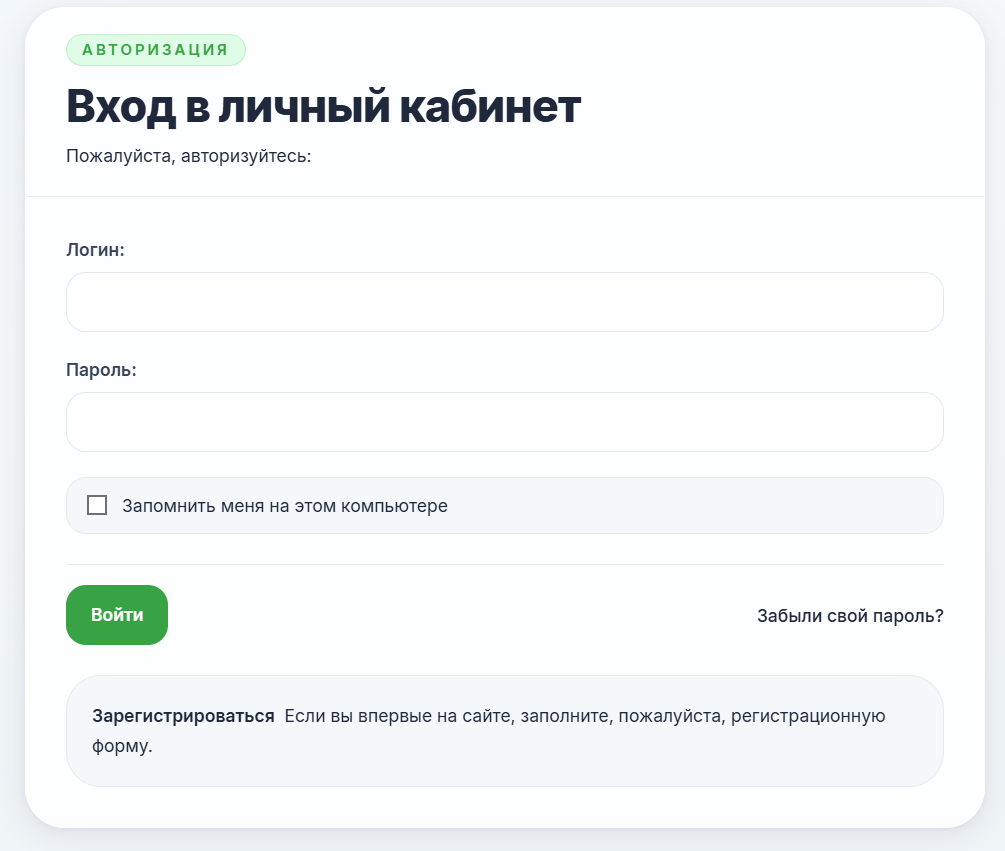
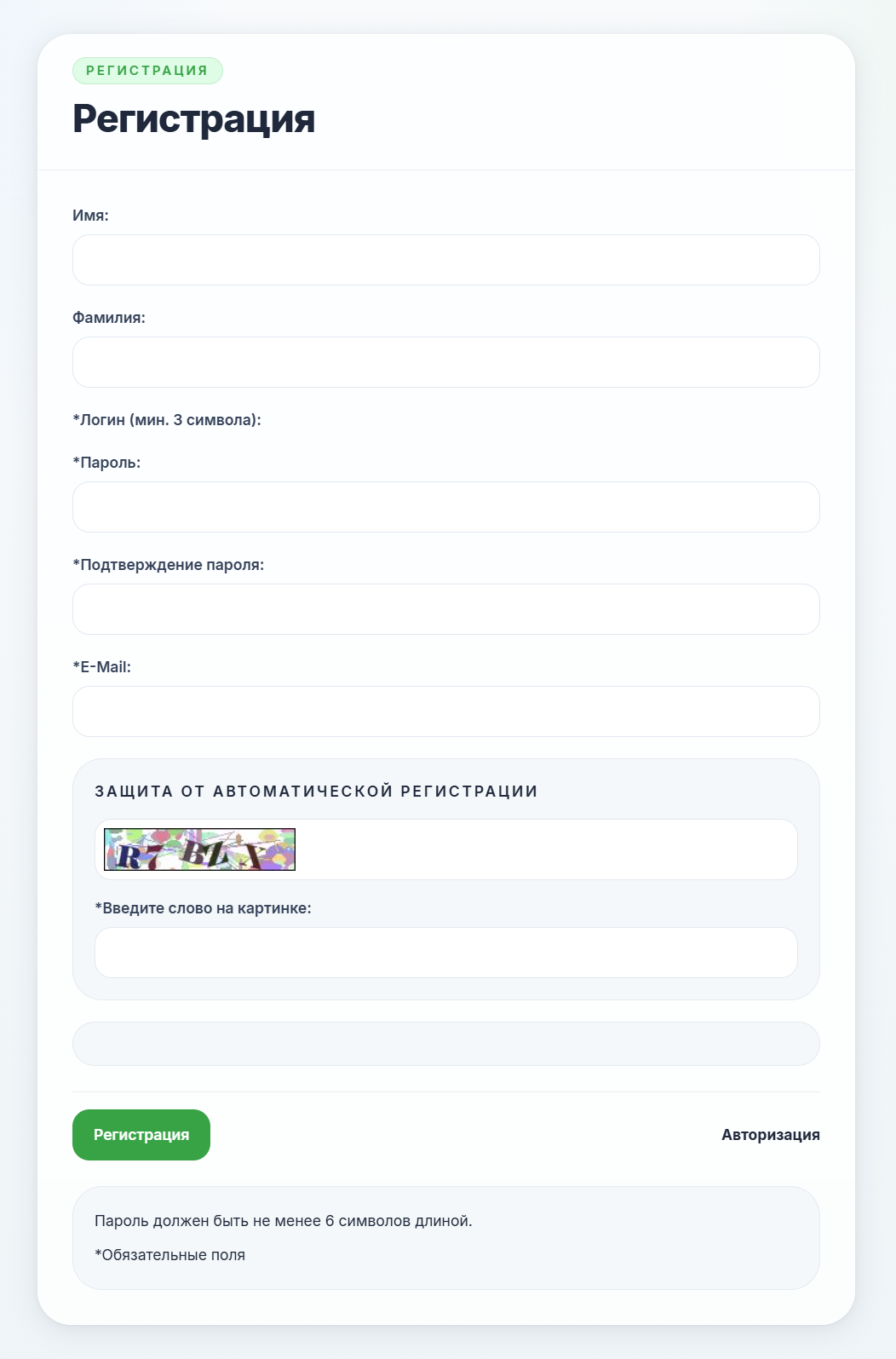
Регистрация или авторизация Зарегистрируйтесь или авторизуйтесь на сайте.
-
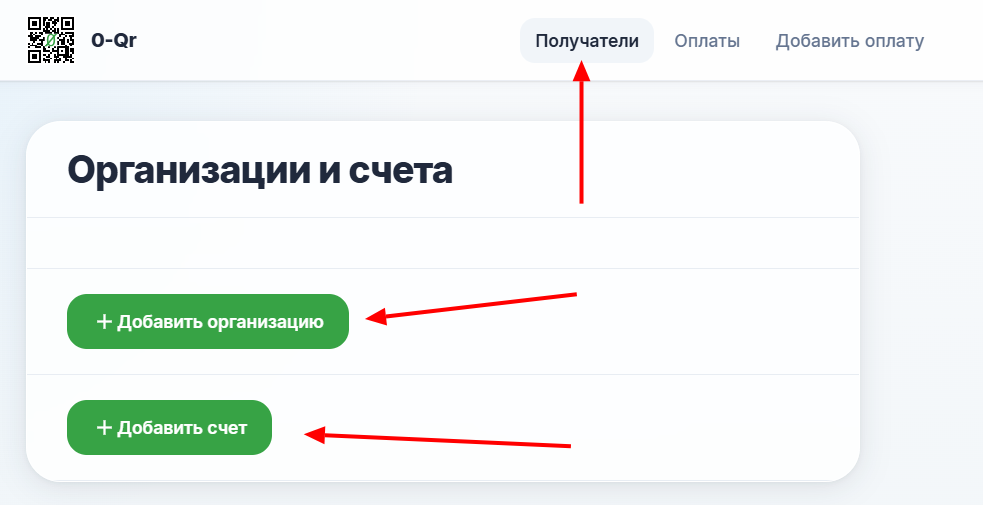
Переход в раздел получателей Перейдите во вкладку «Получатели» в заголовке страницы и выберите «Добавить организацию» или «Добавить счёт». Обратите внимание, что для добавления счёта необходимо сначала создать организацию. Если у вас уже есть организация, вы можете сразу перейти к добавлению счёта.
Добавление организации
-
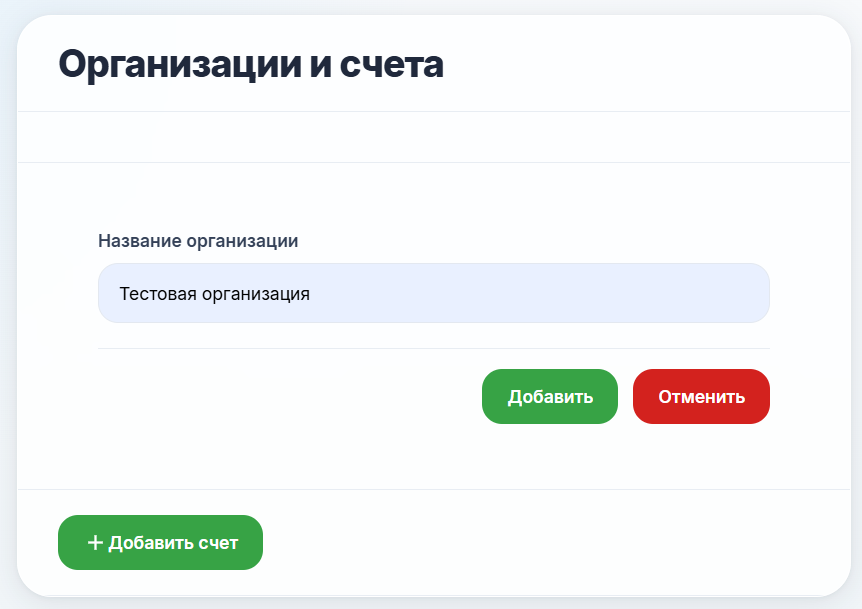
Введите название организации и нажмите кнопку «Добавить».
-
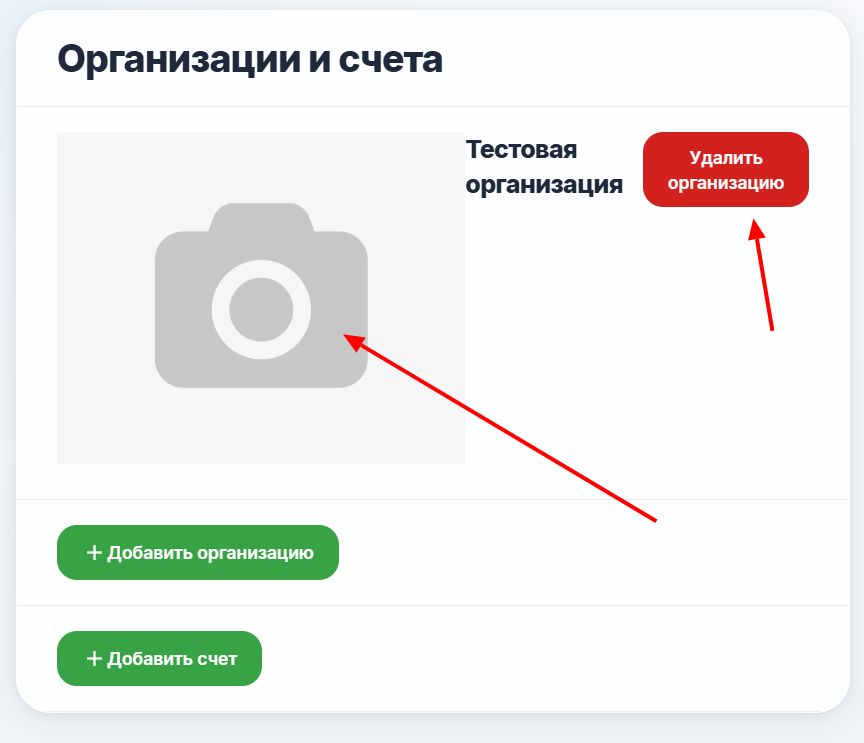
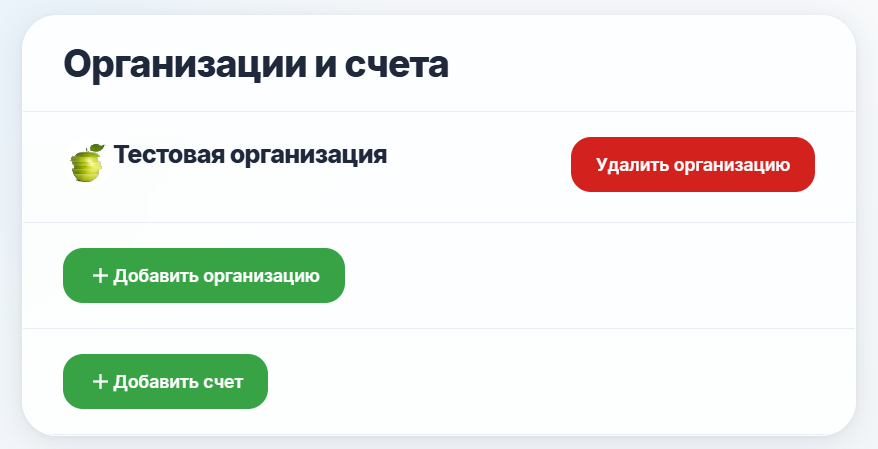
Для удаления организации нажмите «Удалить организацию». Чтобы изменить картинку организации, кликните на пустое поле изображения и прикрепите файл — изображение будет отображаться в центре QR-кода.
Добавление счёта
-
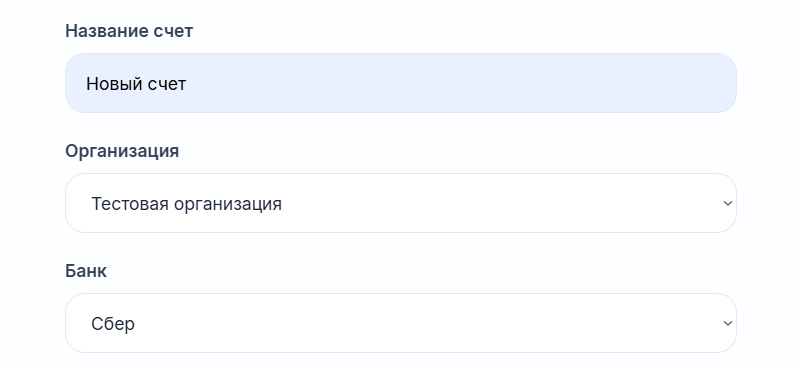
Введите название счёта. В выпадающем списке выберите организацию из ранее созданных, затем выберите банк, счёт которого хотите привязать.
-
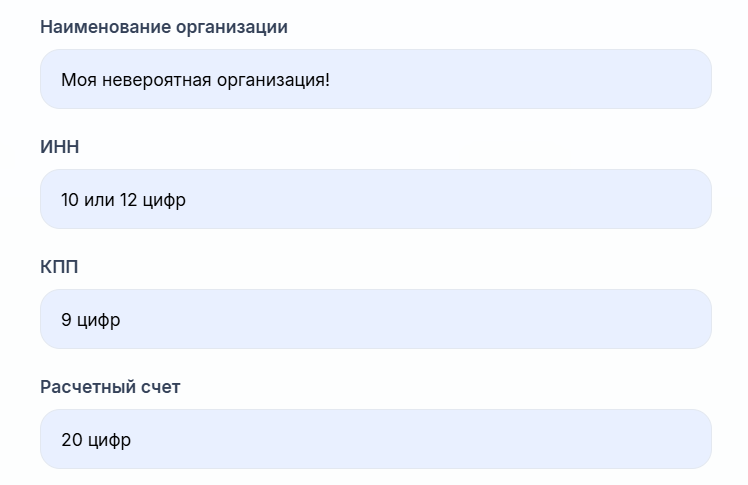
Введите наименование организации. Оно может отличаться от имени организации и будет отображаться пользователю. После этого заполните личные данные счёта.
-
Введите информацию о получателе и нажмите кнопку «Добавить».
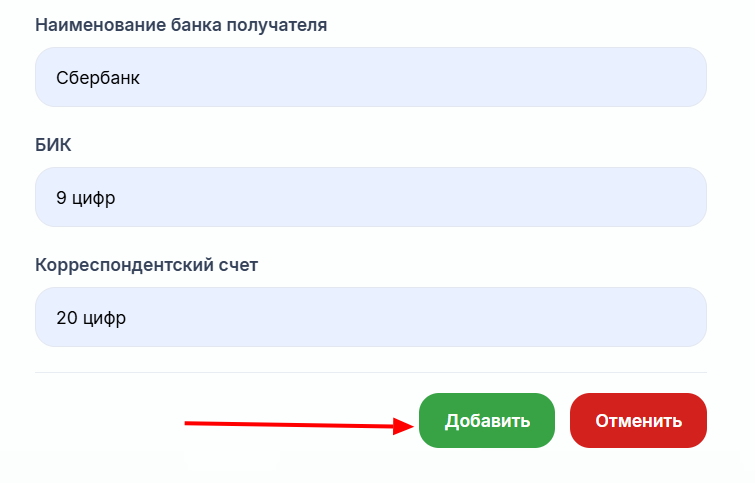
Подключение Сбербанка к счёту
-
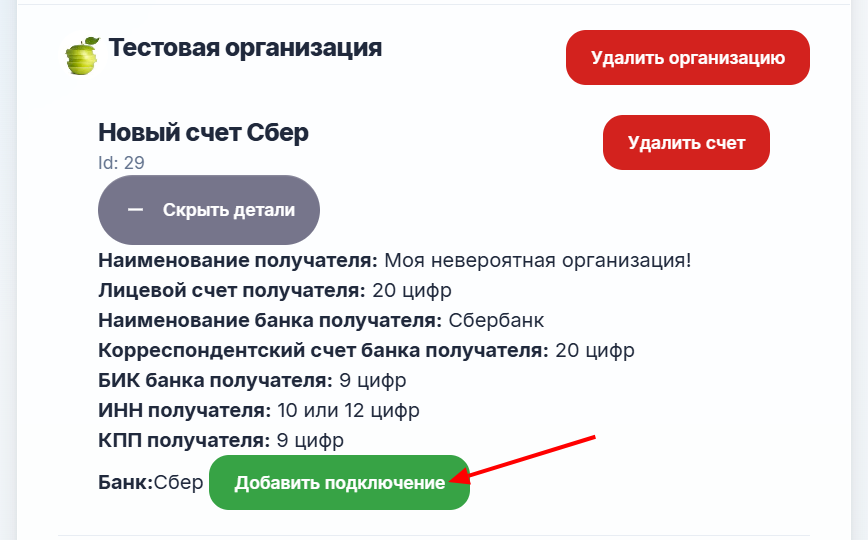
Если вы указали Сбербанк для вашего счёта, нажмите кнопку "Показать детали" и "Добавить подключение".
-
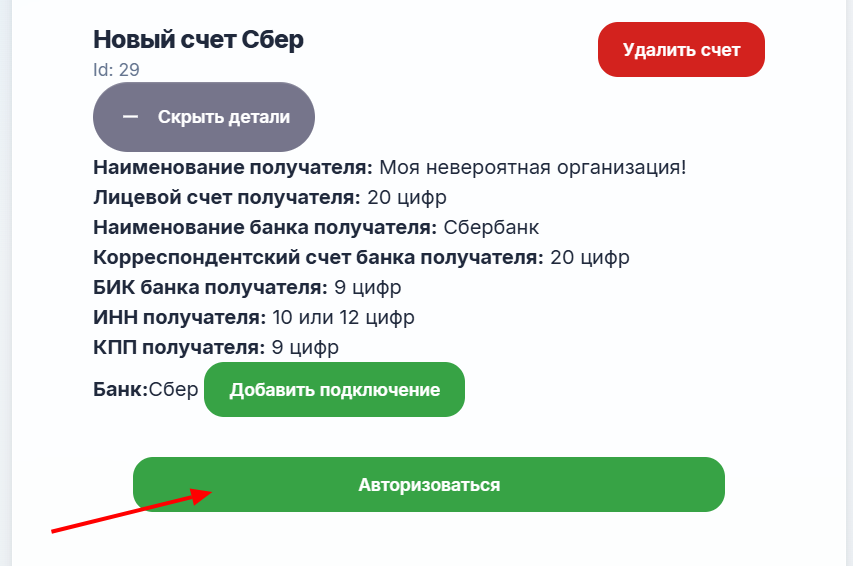
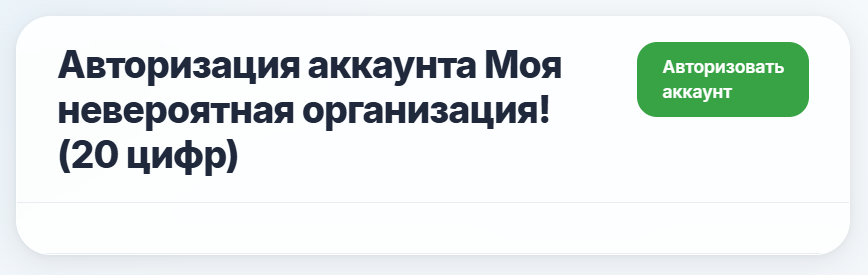
Нажмите кнопку "Авторизоваться". Откроется окно с именем вашей организации. Нажмите кнопкуь "Авторизовать аккаунт".
-
Следуйте указаниям браузера.
Подключение Т-банка к счёту
-
Если вы указали Т-банк для вашего счёта, нажмите кнопку "Показать детали" и "Добавить подключение" аналогично Сбербанку.
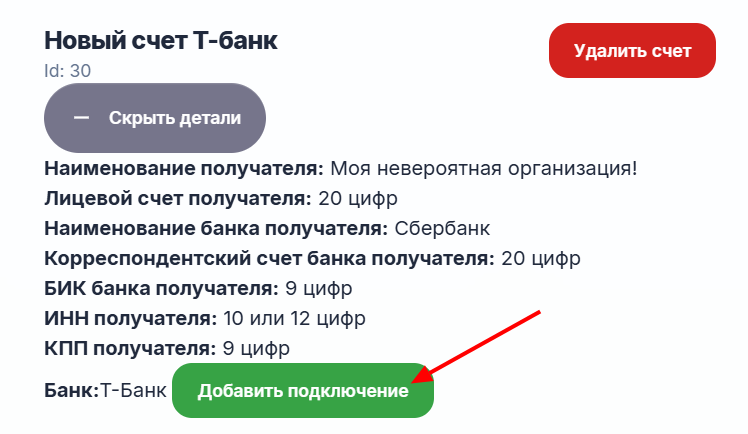
-
Добавьте свой токен в соответствующем поле и нажмите кнопку "Добавить".
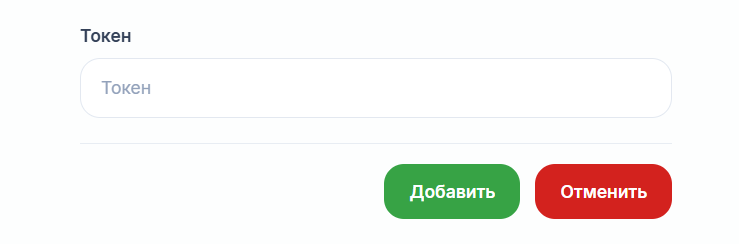
Для того, чтобы получить токен, перейдите на страницу Т-Банка и следуйте инструкции:
-
Зайдите на сайт Т-Банка, нажмите на "Все сервисы" -> "T-API". Нажмите "Выпуск токена".
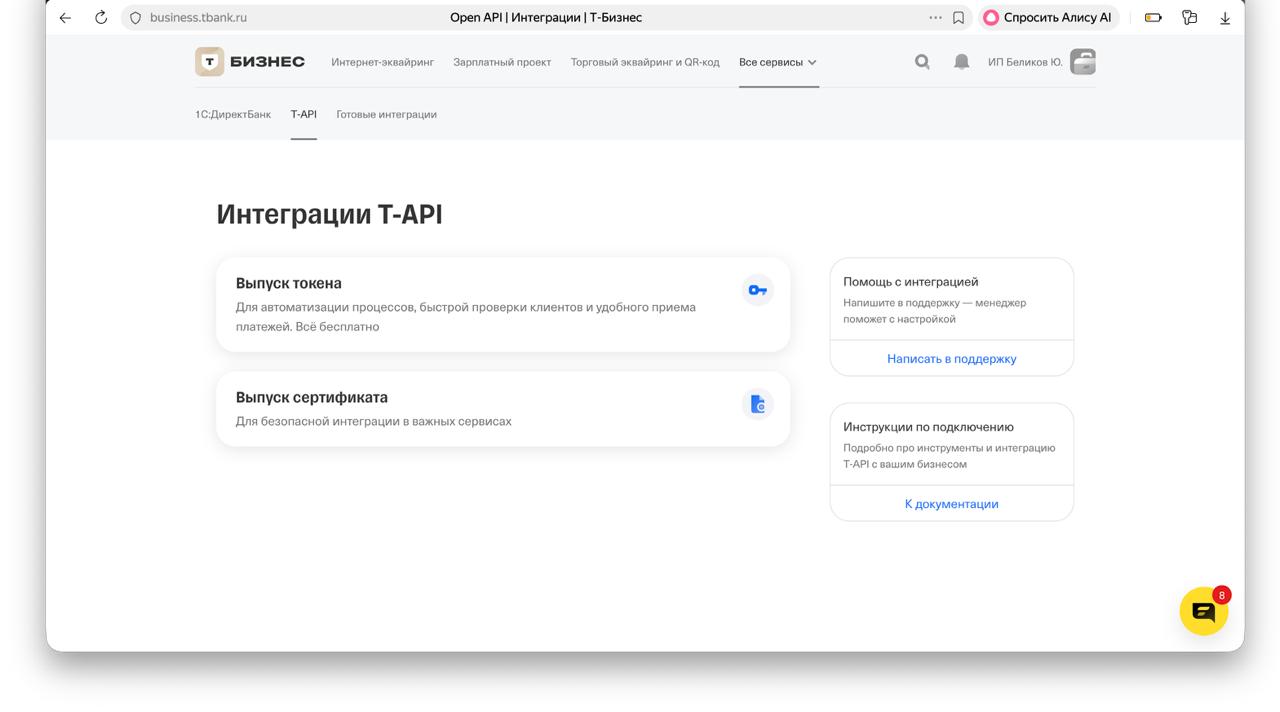
-
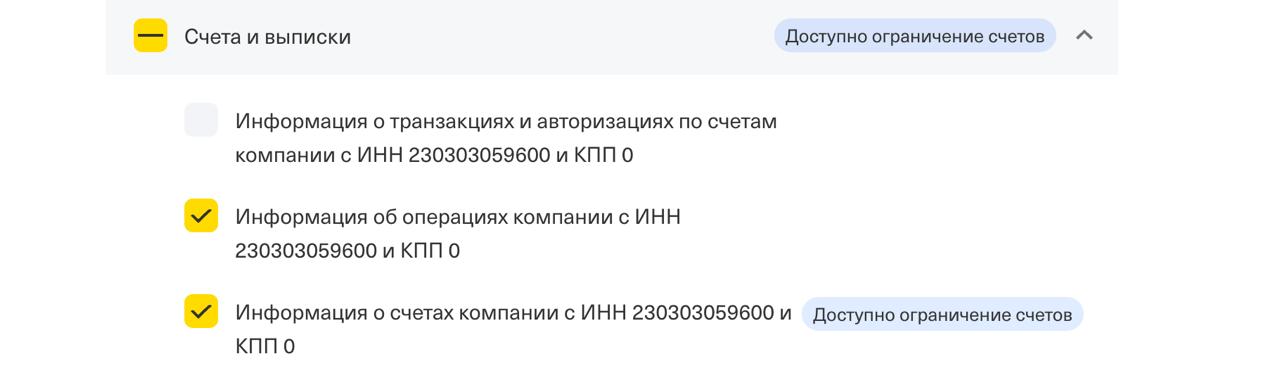
Введите наш IP-адрес (186.246.0.14) в соответствующее поле. В списке ниже выберите "Счета и выписки" и отметьте то же, что указано на скриншотах ниже.
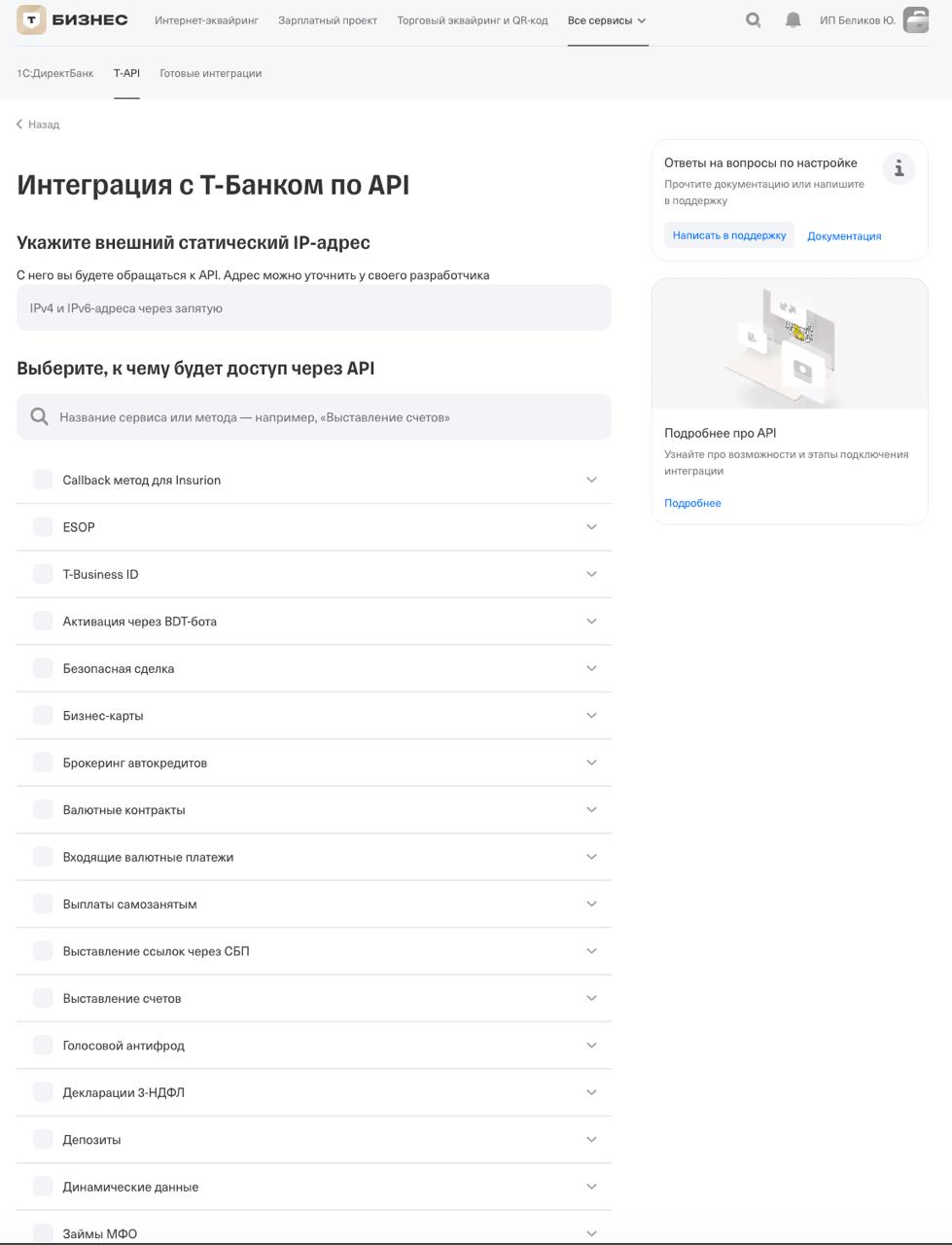
-
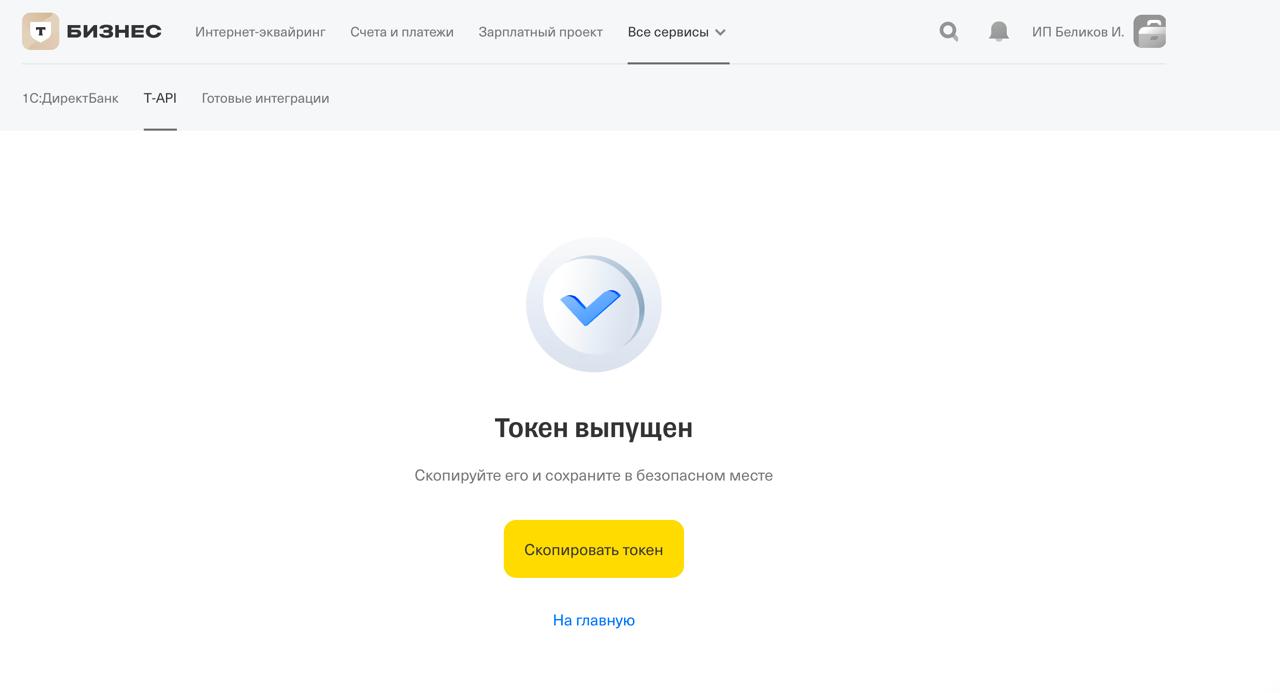
Вы получили токен. Он должен быть следующего вида (символы могут отличаться): t.lRJd67J8990JasdvhhgfdgdpKHX1ik-XW2LKBjEkPafiOfmHb1o31984vZdjAJWe53bXWqBOOCnWRetDrVa789A
Добавление оплаты (инвойса)
-
Перейдите во вкладку "Оплаты" и нажмите кнопку "Создать".

-
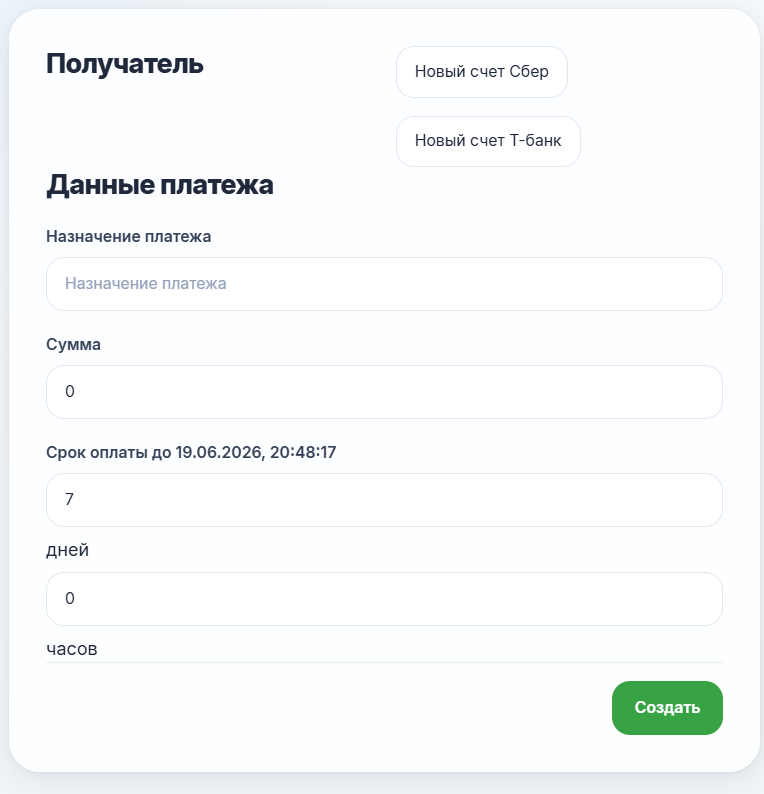
В новой форме введите данные об оплате, такие как назначение и время активности. Нажмите на кнопку "Создать".
-
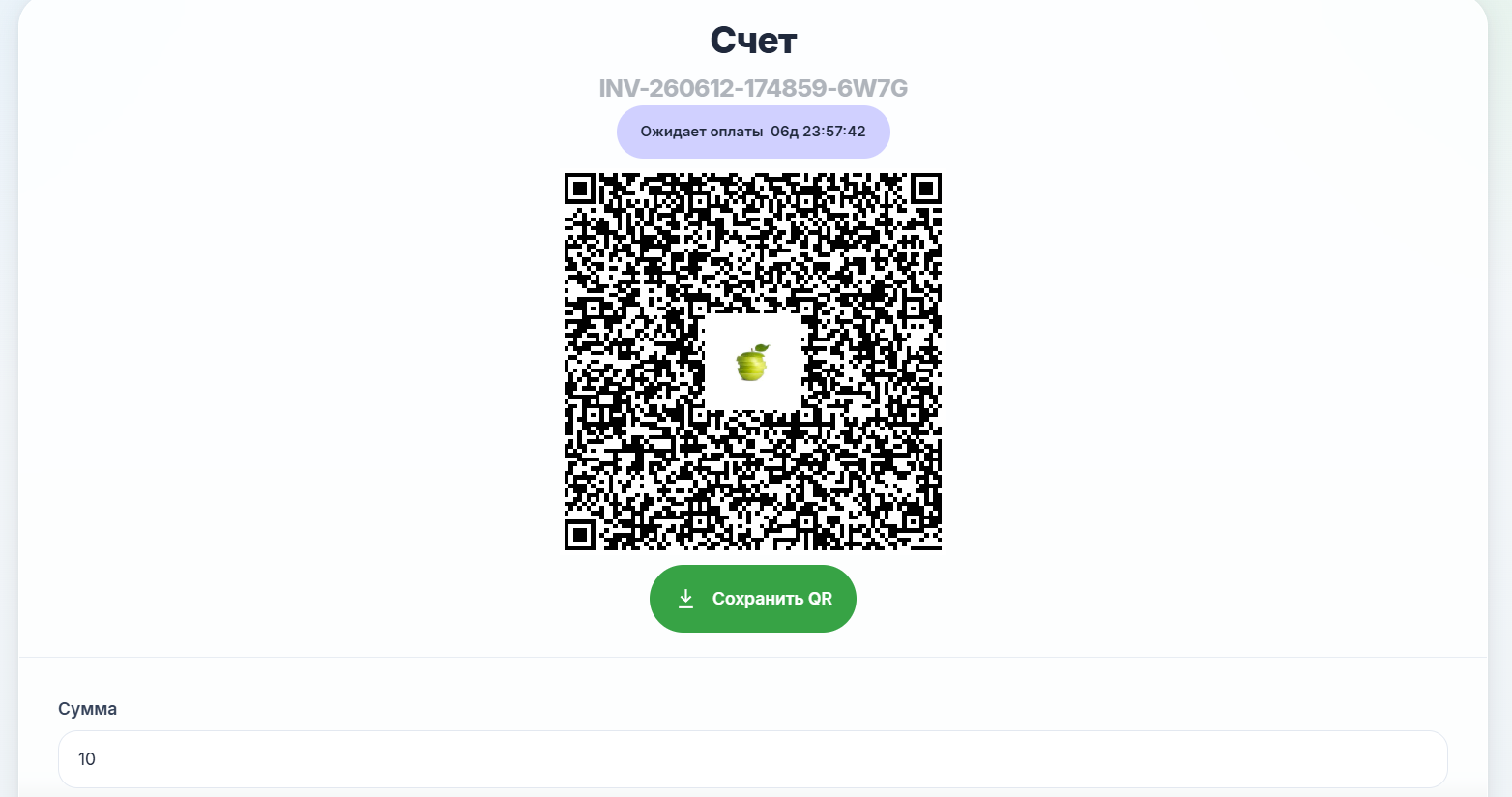
Нажмите на кнопку "Перейти на страницу оплаты".

-
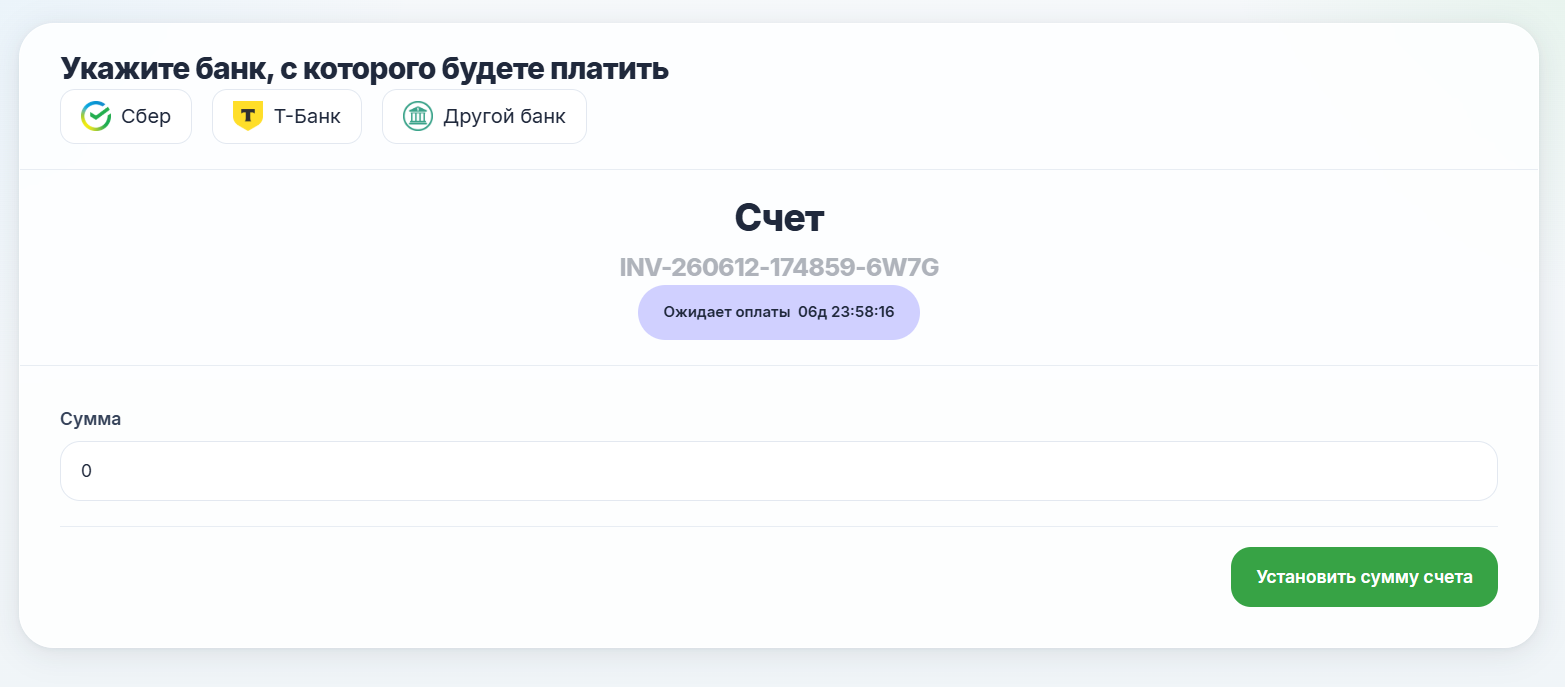
Сверьтесь с выбранной суммой и нажмите кнопку "Установить сумму платежа".
-
Поздравляем! Вы сгенерировали QR-код с оплатой.
Создание нового счёта и организации
Ниже показан пошаговый процесс: от входа в систему до создания организации, привязки счёта и просмотра деталей.
Регистрация или авторизация
Зарегистрируйтесь или авторизуйтесь на сайте.


Переход в раздел получателей
Перейдите во вкладку «Получатели» в заголовке страницы и выберите «Добавить организацию» или «Добавить счёт». Обратите внимание, что для добавления счёта необходимо сначала создать организацию. Если у вас уже есть организация, вы можете сразу перейти к добавлению счёта.

Добавление организации
1 Введите название организации и нажмите кнопку «Добавить».

2 Для удаления организации нажмите «Удалить организацию». Чтобы изменить картинку организации, кликните на пустое поле изображения и прикрепите файл — изображение будет отображаться в центре QR-кода.


Добавление счёта
1 Введите название счёта. В выпадающем списке выберите организацию из ранее созданных, затем выберите банк, счёт которого хотите привязать.

2 Введите наименование организации. Оно может отличаться от имени организации и будет отображаться пользователю. После этого заполните личные данные счёта.

3 Введите информацию о получателе и нажмите кнопку «Добавить».

Поздравляем! Вы создали организацию и привязали к ней счёт. Дополнительную информацию о счёте можно посмотреть, нажав кнопку «Показать детали».
